Cada teclado,
con su fuente de entrada.
Una app gratuita para la barra de menús de macOS. Escribe en cualquier teclado y Keyameleon cambia automáticamente a la fuente de entrada de ese teclado.
Cargando la última versión macOS 26+
brew install --cask mastro993/tap/keyameleonKeyameleon solo comprueba de qué teclado viene cada pulsación: nunca registra lo que escribes ni envía telemetría.

Asígnalo una vez. Cambia solo.
- 01
Asigna fuentes de entrada
Elige una fuente de entrada para cada teclado que uses. Por ejemplo, inglés para el teclado integrado e italiano para uno externo.
- 02
Pulsa una tecla
Keyameleon detecta de qué teclado viene la pulsación y cambia automáticamente a la fuente de entrada asignada.
- 03
Cambia de teclado
Empieza a escribir en otro teclado. Keyameleon cambia automáticamente a la fuente de entrada asignada a ese teclado.
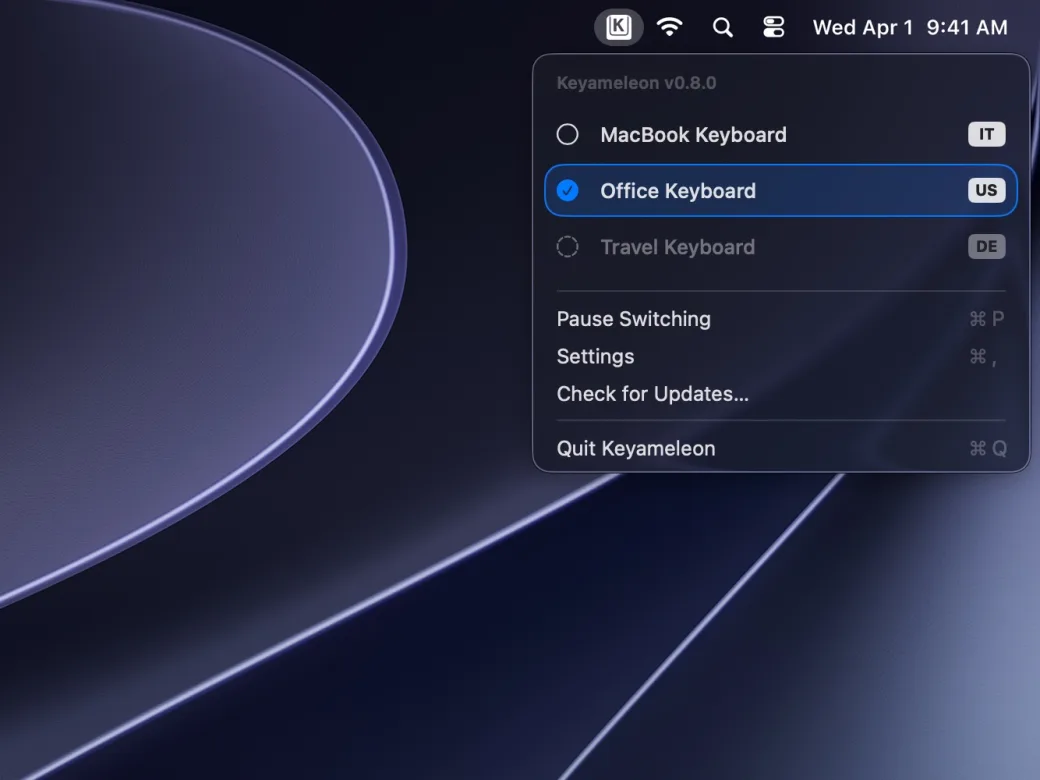
Cambia de teclado. La barra de menús te sigue.
La configuración del vídeo:
- Teclado integrado
- U.S.
- Keychron
- Japonés – Kana
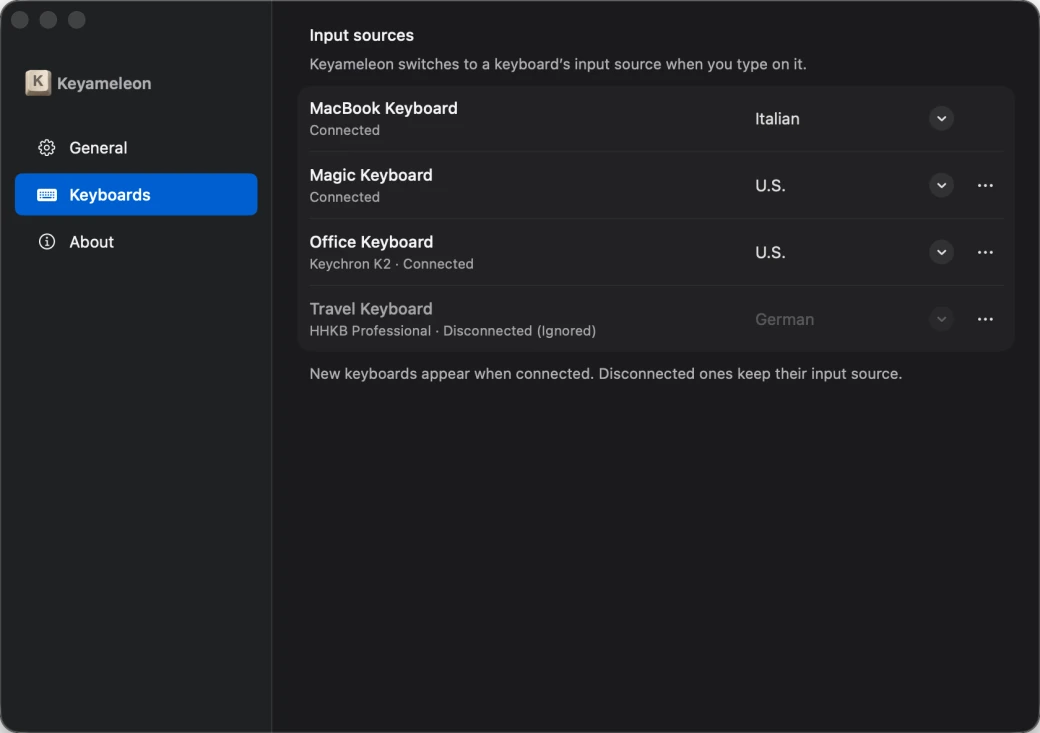
Una fuente para cada teclado.
Asigna una fuente de entrada a cada teclado que uses. Cuando pulsas una tecla, Keyameleon identifica ese teclado y activa la fuente asignada.
- Cambia según la actividad del teclado
- No registra lo que escribes
Cambia sin registrar nada.
Keyameleon supervisa la actividad del teclado para cambiar de fuente de entrada. No registra lo que escribes ni recopila telemetría. El código fuente está abierto para que lo revises.
Preguntas y respuestas.
¿Se puede usar en Mac una distribución de teclado distinta para cada teclado?
No por sí solo. macOS puede cambiar de fuente de entrada con un atajo o recordar una por ventana, pero no por teclado físico. Keyameleon añade eso: asigna una fuente de entrada a cada teclado y cambia en cuanto empiezas a escribir en uno.
¿Funciona con el teclado integrado y con teclados externos USB o Bluetooth?
Sí. Keyameleon reconoce el teclado integrado de tu MacBook y los teclados externos, y recuerda cada uno aunque lo desconectes o reinicies. Puedes cambiar el nombre de un teclado u ocultar un dispositivo que no lo es, como un ratón que se identifica como teclado.
¿En qué se diferencia de las apps que cambian según la app, como Input Source Pro?
Las apps que cambian por app eligen la fuente de entrada según la app o el sitio web que tienes delante. Keyameleon sigue al teclado que tienes bajo las manos, así que un teclado externo italiano y un teclado integrado en inglés escriben cada uno con su propia distribución en cualquier app.
¿Puede Karabiner-Elements cambiar de fuente de entrada por teclado?
Solo con reglas que escribes tú: una complex modification puede seleccionar una fuente de entrada cuando una tecla viene de un dispositivo concreto, y Karabiner-Elements hace pasar lo que escribes por su propio controlador de teclado virtual. Keyameleon no necesita reglas y solo observa la entrada: elige una fuente de entrada para cada teclado y escribe.
¿Qué fuentes de entrada puedo asignar?
Cualquier fuente de entrada que hayas añadido en Ajustes del Sistema › Teclado: distribuciones como italiano, alemán o Dvorak, y métodos de entrada como el kana japonés o el pinyin. Si más adelante eliminas una fuente asignada, Keyameleon conserva la asignación y no cambia a otra en su lugar.
¿Por qué Keyameleon necesita el permiso de Monitorización de entrada?
Para saber de qué teclado viene cada pulsación. Keyameleon observa la actividad del teclado a través de CoreHID, que no puede modificar ni inyectar entradas. Lo que escribes nunca se guarda, se registra ni se envía a ningún sitio.
¿La primera tecla ya usa la nueva distribución?
No siempre. Keyameleon cambia después de detectar la pulsación, así que esa tecla, y cualquier otra que escribas antes de que macOS termine de cambiar, puede usar todavía la fuente de entrada anterior.
¿Qué versiones de macOS admite Keyameleon?
macOS 26 o posterior. Vive en la barra de menús, sin icono en el Dock, y puede abrirse al iniciar sesión.
¿Cómo configuro Keyameleon?
Instálalo con Homebrew (brew install --cask mastro993/tap/keyameleon) o descarga el DMG de la última versión en GitHub y arrastra Keyameleon a Aplicaciones. Después, ábrelo. La configuración guiada te pide el permiso de Monitorización de entrada, te deja elegir una fuente de entrada para cada teclado y luego pasa a la barra de menús. A partir de ahí, cambia mientras escribes.
¿Keyameleon es gratis?
Sí. Keyameleon es gratis y de código abierto, con licencia MIT. Descarga la última versión desde GitHub o lee antes el código.

Listo cuando tú lo estés.
Descarga Keyameleon, asigna una fuente de entrada a cada teclado y deja que cambie mientras escribes.
Código abierto · Binario pequeño · Consumo mínimo de recursos