Chaque clavier.
Sa méthode de saisie.
Une app gratuite pour la barre des menus du Mac. Tapez sur n’importe quel clavier et Keyameleon passe automatiquement à la méthode de saisie de ce clavier.
Chargement de la dernière version macOS 26+
brew install --cask mastro993/tap/keyameleonKeyameleon vérifie seulement de quel clavier vient une touche : il n’enregistre jamais ce que vous tapez et n’envoie aucune télémétrie.

Attribuez une fois. Le reste est automatique.
- 01
Attribuez des méthodes de saisie
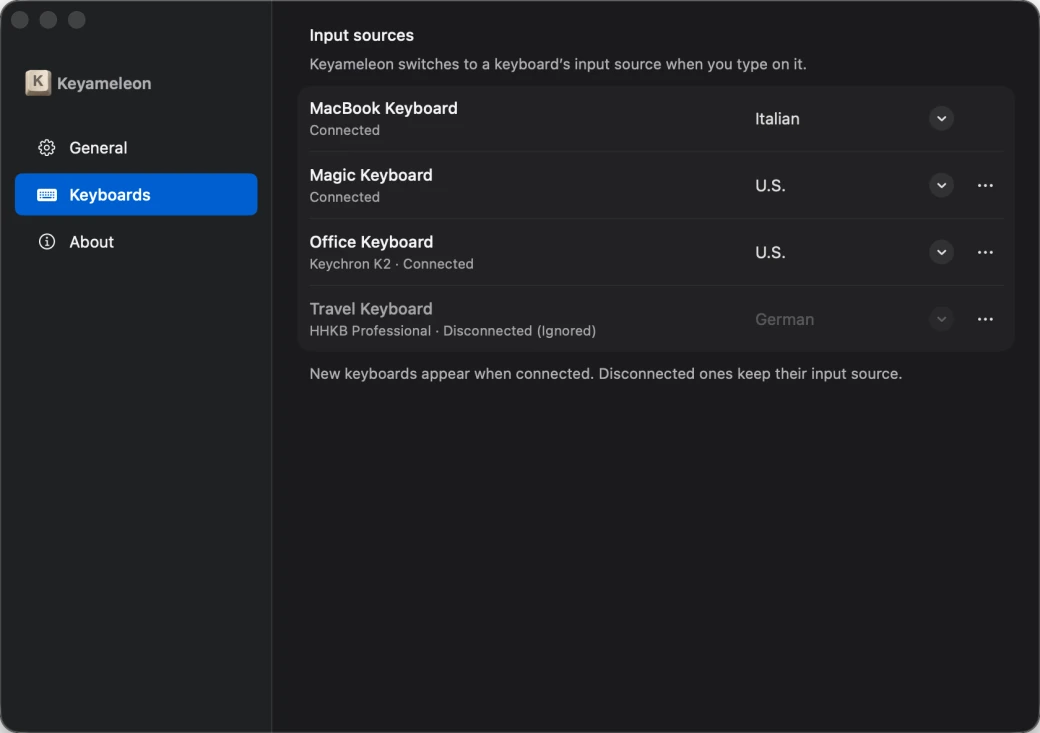
Choisissez une méthode de saisie pour chaque clavier que vous utilisez. Par exemple, l’anglais pour le clavier intégré et l’italien pour un clavier externe.
- 02
Appuyez sur une touche
Keyameleon détecte de quel clavier provient la frappe et passe automatiquement à la méthode de saisie qui lui est attribuée.
- 03
Changez de clavier
Commencez à taper sur un autre clavier. Keyameleon passe automatiquement à la méthode de saisie attribuée à ce clavier.
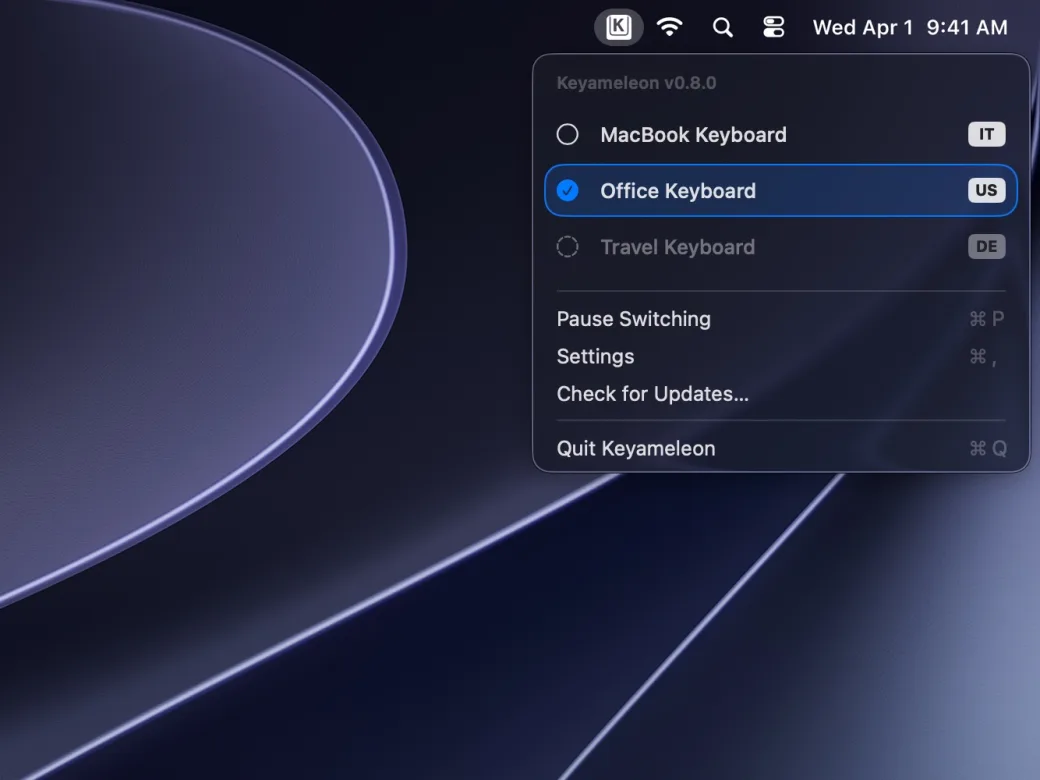
Changez de clavier. La barre des menus suit.
La configuration de la vidéo :
- Clavier intégré
- U.S.
- Keychron
- Japonais – Kana
Une méthode pour chaque clavier.
Attribuez une méthode de saisie à chaque clavier que vous utilisez. Quand vous appuyez sur une touche, Keyameleon identifie le clavier et active la méthode qui lui est attribuée.
- Change selon l’activité du clavier
- Aucune frappe n’est enregistrée
Changer sans rien enregistrer.
Keyameleon surveille l’activité du clavier pour changer de méthode de saisie. Il n’enregistre pas les frappes et ne collecte aucune télémétrie. Le code source est ouvert à l’inspection.
Vos questions, nos réponses.
Un Mac peut-il utiliser une disposition de clavier différente pour chaque clavier ?
Pas tout seul. macOS peut changer de méthode de saisie avec un raccourci ou en mémoriser une par fenêtre, mais pas par clavier physique. Keyameleon ajoute cette possibilité : attribuez une méthode de saisie à chaque clavier, et il en change dès que vous commencez à taper sur l’un d’eux.
Fonctionne-t-il avec le clavier intégré et les claviers externes USB ou Bluetooth ?
Oui. Keyameleon reconnaît le clavier intégré du MacBook et les claviers externes, et se souvient de chacun après une déconnexion ou un redémarrage. Vous pouvez renommer un clavier ou masquer un appareil qui n’en est pas un, comme une souris qui se présente comme un clavier.
En quoi est-il différent des outils qui changent selon l’app, comme Input Source Pro ?
Ces outils choisissent la méthode de saisie selon l’app ou le site web au premier plan. Keyameleon suit le clavier sous vos mains : un clavier externe italien et un clavier intégré anglais tapent chacun avec leur propre disposition, dans toutes les apps.
Karabiner-Elements peut-il changer de méthode de saisie selon le clavier ?
Seulement avec des règles que vous écrivez vous-même : une modification complexe peut sélectionner une méthode de saisie quand une touche provient d’un appareil donné, et Karabiner-Elements fait passer votre saisie par son propre pilote de clavier virtuel. Keyameleon ne demande aucune règle et se contente d’observer : choisissez une méthode de saisie pour chaque clavier, puis tapez.
Quelles méthodes de saisie puis-je attribuer ?
Toute méthode de saisie ajoutée dans Réglages Système › Clavier : des dispositions comme l’italien, l’allemand ou le Dvorak, et des modes de saisie comme le kana japonais ou le pinyin. Si une méthode attribuée est supprimée par la suite, Keyameleon conserve l’attribution et ne la remplace par aucune autre.
Pourquoi Keyameleon a-t-il besoin de l’autorisation « Surveillance de l’entrée » ?
Pour savoir de quel clavier provient une frappe. Keyameleon observe l’activité du clavier via CoreHID, qui ne peut ni modifier ni injecter de saisie. Ce que vous tapez n’est jamais sauvegardé, consigné ni envoyé nulle part.
La première frappe utilise-t-elle la nouvelle disposition ?
Pas toujours. Keyameleon change de méthode après avoir vu la frappe : cette touche, et celles tapées avant que macOS ait fini de changer, peuvent encore utiliser la méthode de saisie précédente.
Quelles versions de macOS Keyameleon prend-il en charge ?
macOS 26 ou ultérieur. Il réside dans la barre des menus, sans icône dans le Dock, et peut se lancer à l’ouverture de session.
Comment configurer Keyameleon ?
Installez-le avec Homebrew (brew install --cask mastro993/tap/keyameleon), ou téléchargez le DMG de la dernière version sur GitHub et faites glisser Keyameleon dans Applications. Ouvrez-le ensuite. La configuration guidée demande l’autorisation Surveillance de l’entrée, vous laisse choisir une méthode de saisie pour chaque clavier, puis passe le relais à la barre des menus. Dès lors, il change de méthode au fil de votre frappe.
Keyameleon est-il gratuit ?
Oui. Keyameleon est gratuit et open source, sous licence MIT. Téléchargez la dernière version sur GitHub, ou lisez d’abord le code.

Prêt quand vous l’êtes.
Téléchargez Keyameleon, attribuez une méthode de saisie à chaque clavier et laissez-le changer au fil de votre frappe.
Open source · Binaire léger · Faible consommation de ressources