每個鍵盤,
各有專屬的輸入方式。
免費的 Mac 選單列 App。在任一鍵盤上打字,Keyameleon 就會自動切換到該鍵盤的輸入方式。
正在載入最新版本 macOS 26+
brew install --cask mastro993/tap/keyameleonKeyameleon 只會確認按鍵來自哪個鍵盤,絕不記錄你輸入的內容,也不蒐集遙測資料。

設定一次,自動切換。
- 01
指定輸入方式
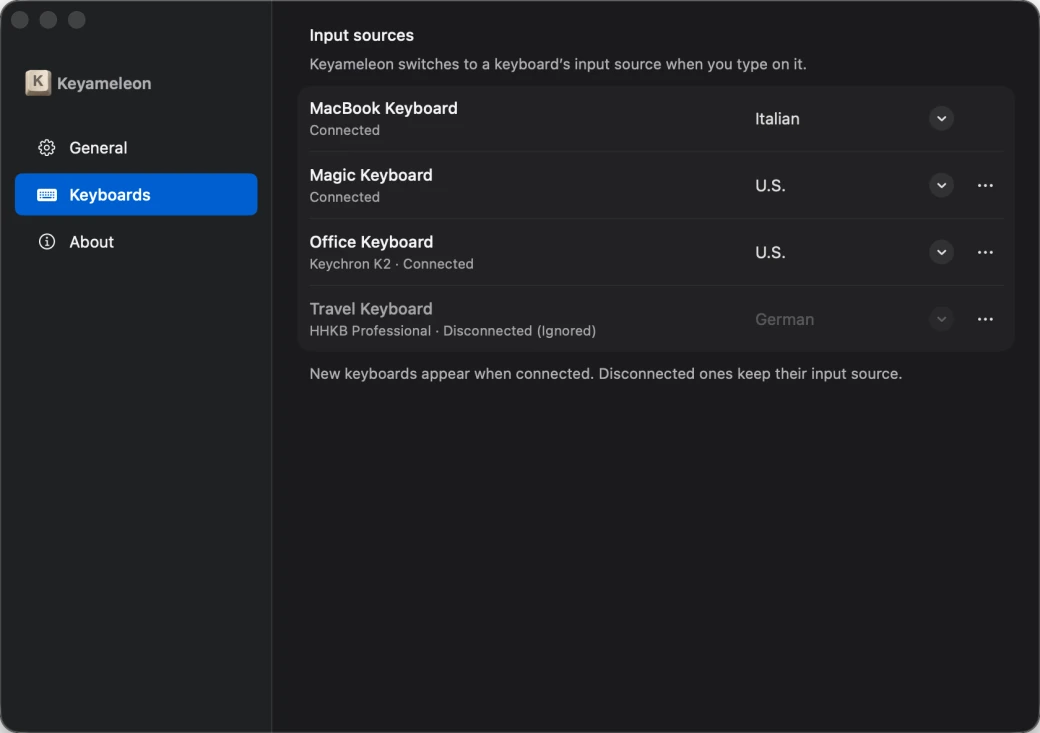
為你使用的每個鍵盤選擇一種輸入方式。例如內建鍵盤用「注音」,外接鍵盤用「ABC」。
- 02
按下按鍵
Keyameleon 會偵測按鍵來自哪個鍵盤,並自動切換到指定給該鍵盤的輸入方式。
- 03
換個鍵盤
開始在另一個鍵盤上打字,Keyameleon 會自動切換到該鍵盤指定的輸入方式。
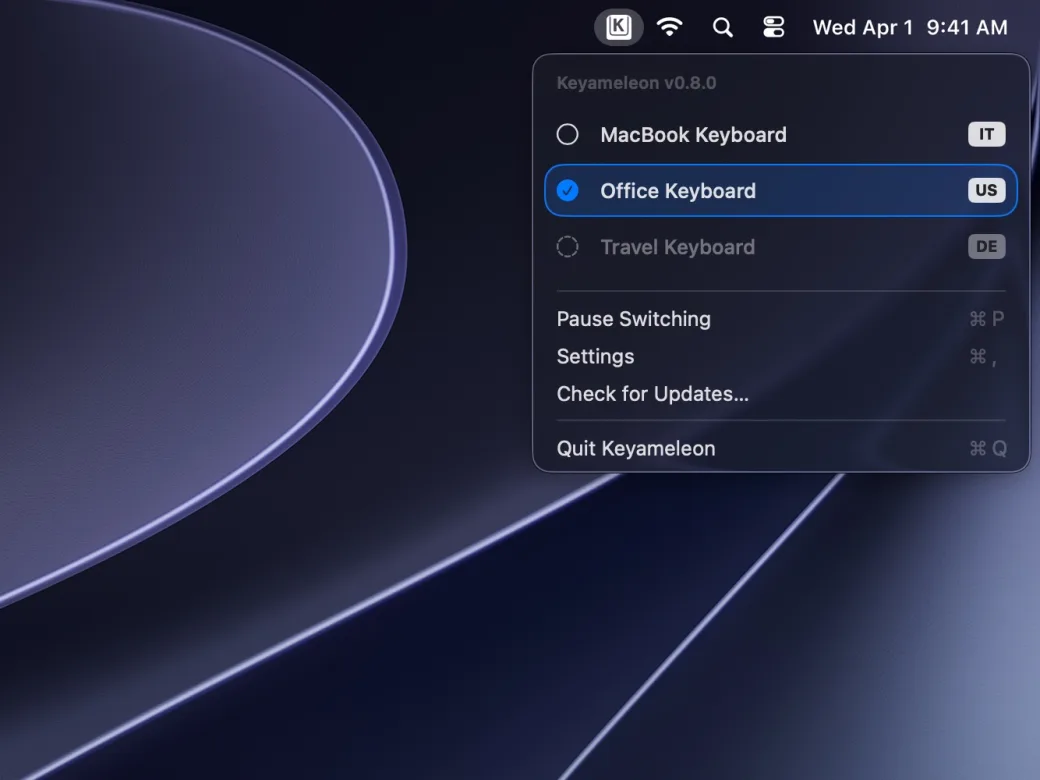
換個鍵盤,選單列跟著切換。
影片中的設定:
- 內建鍵盤
- U.S.
- Keychron
- 日文 – 假名
一個鍵盤,一種輸入方式。
為你使用的每個鍵盤指定一種輸入方式。當你按下按鍵,Keyameleon 會辨識出是哪個鍵盤,並啟用指定給它的輸入方式。
- 依鍵盤活動切換
- 不記錄任何按鍵
只切換,不記錄。
Keyameleon 會監控鍵盤活動以切換輸入方式,但不會記錄按鍵,也不蒐集遙測資料。原始碼公開,任何人都能檢視。
你的疑問,這裡解答。
Mac 可以讓每個鍵盤使用不同的鍵盤佈局嗎?
單靠 macOS 本身做不到。macOS 可以用快速鍵切換輸入方式,或依視窗記住輸入方式,但無法依實體鍵盤切換。Keyameleon 補上了這項功能:為每個鍵盤指定一種輸入方式,開始在某個鍵盤上打字時就會自動切換。
內建鍵盤和 USB 或藍牙外接鍵盤都能用嗎?
可以。Keyameleon 能辨識 MacBook 內建鍵盤和外接鍵盤,即使中斷連線或重新啟動,也會記得每個鍵盤。你可以替鍵盤重新命名,或隱藏不是鍵盤的裝置,例如把自己回報為鍵盤的滑鼠。
這和 Input Source Pro 這類依 App 切換的工具有什麼不同?
依 App 切換的工具會根據前景的 App 或網站選擇輸入方式。Keyameleon 則是跟著你手上正在用的鍵盤走,所以義大利文外接鍵盤和英文內建鍵盤,在每個 App 中都會各自使用自己的鍵盤佈局。
Karabiner-Elements 可以依鍵盤切換輸入方式嗎?
只能透過你自己撰寫的規則:複雜修改(complex modification)可以在按鍵來自特定裝置時選擇輸入方式,而且 Karabiner-Elements 會讓你的輸入經過它自己的虛擬鍵盤驅動程式。Keyameleon 不需要任何規則,也只會觀察輸入:為每個鍵盤選好輸入方式,直接打字就行。
可以指定哪些輸入方式?
任何你在「系統設定」›「鍵盤」中加入的輸入方式都可以:例如 ABC、德文或德沃夏克等鍵盤佈局,以及注音、倉頡或拼音等輸入法。若之後移除了已指定的輸入方式,Keyameleon 會保留這項指定,不會改切換到替代的輸入方式。
為什麼 Keyameleon 需要「輸入監控」權限?
為了分辨按鍵來自哪個鍵盤。Keyameleon 透過 CoreHID 觀察鍵盤活動,而 CoreHID 無法更改或注入輸入。你輸入的內容絕不會被儲存、記錄或傳送到任何地方。
換鍵盤後按下的第一個鍵,會使用新的鍵盤佈局嗎?
不一定。Keyameleon 是在偵測到按鍵之後才切換,所以這個按鍵,以及在 macOS 完成切換前輸入的其他按鍵,仍可能使用先前的輸入方式。
Keyameleon 支援哪些 macOS 版本?
macOS 26 或以上版本。它常駐在選單列,不會在 Dock 中顯示圖像,並可在登入時自動啟動。
如何安裝和設定 Keyameleon?
使用 Homebrew 安裝(brew install --cask mastro993/tap/keyameleon),或從 GitHub 上的最新版本下載 DMG,再將 Keyameleon 拖到「應用程式」檔案夾。接著打開它。引導設定會請你允許「輸入監控」權限,讓你為每個鍵盤選擇輸入方式,然後交由選單列接手。之後只要你一打字,它就會自動切換。
Keyameleon 是免費的嗎?
是的。Keyameleon 免費,並以 MIT 授權開放原始碼。你可以從 GitHub 下載最新版本,也可以先閱讀程式碼。
