Ogni tastiera.
La sua sorgente di input.
Un’app gratuita per la barra dei menu del Mac. Scrivi su qualsiasi tastiera e Keyameleon passa in automatico alla sorgente di input di quella tastiera.
Caricamento dell’ultima versione macOS 26+
brew install --cask mastro993/tap/keyameleonKeyameleon controlla solo da quale tastiera arriva un tasto: non registra mai ciò che scrivi e non invia telemetria.

Assegna una volta. Cambia in automatico.
- 01
Assegna le sorgenti di input
Scegli una sorgente di input per ogni tastiera che usi. Ad esempio, l’inglese per la tastiera integrata e l’italiano per una esterna.
- 02
Premi un tasto
Keyameleon rileva da quale tastiera arriva il tasto premuto e passa in automatico alla sorgente di input assegnata.
- 03
Cambia tastiera
Inizia a scrivere su un’altra tastiera. Keyameleon passa in automatico alla sorgente di input assegnata a quella tastiera.
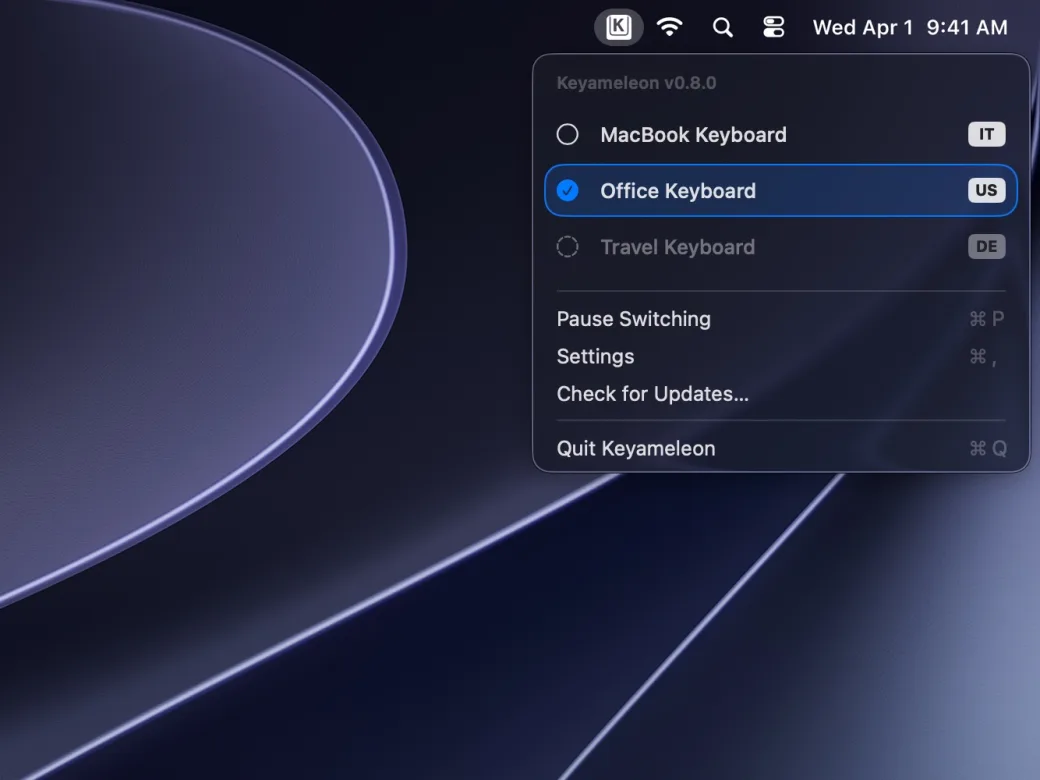
Cambi tastiera. La barra dei menu si adegua.
La configurazione nel video:
- Tastiera integrata
- U.S.
- Keychron
- Giapponese – Kana
Una sorgente per ogni tastiera.
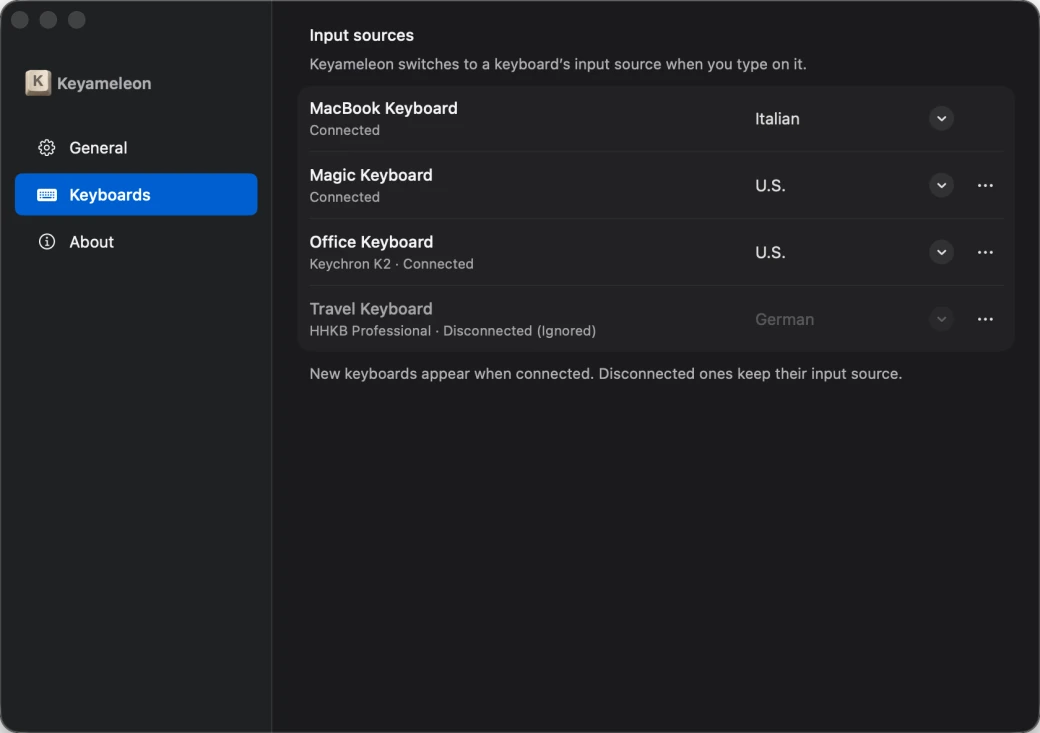
Assegna una sorgente di input a ogni tastiera che usi. Quando premi un tasto, Keyameleon riconosce la tastiera e attiva la sorgente assegnata.
- Cambia in base all’attività della tastiera
- Nessun tasto premuto viene registrato
Cambia layout senza registrare nulla.
Keyameleon monitora l’attività della tastiera per cambiare sorgente di input. Non registra i tasti premuti e non raccoglie telemetria. Il codice sorgente è aperto e verificabile.
Domande e risposte.
Un Mac può usare un layout di tastiera diverso per ogni tastiera?
Non da solo. macOS può cambiare sorgente di input con una scorciatoia o ricordarne una per finestra, ma non per tastiera fisica. Keyameleon aggiunge proprio questo: assegni una sorgente di input a ogni tastiera e Keyameleon la cambia quando inizi a scrivere su una di esse.
Funziona con la tastiera integrata e con le tastiere esterne USB o Bluetooth?
Sì. Keyameleon riconosce la tastiera integrata del MacBook e le tastiere esterne, e le ricorda anche dopo disconnessioni e riavvii. Puoi rinominare una tastiera o nascondere un dispositivo che non lo è, come un mouse che si presenta come tastiera.
Che differenza c’è con le app che cambiano sorgente per app, come Input Source Pro?
Le app che cambiano sorgente per app scelgono la sorgente di input in base all’app o al sito web in primo piano. Keyameleon segue la tastiera che hai sotto le mani, così una tastiera esterna italiana e una tastiera integrata inglese scrivono ciascuna con il proprio layout, in ogni app.
Karabiner-Elements può cambiare sorgente di input per ogni tastiera?
Solo con regole che scrivi tu: una complex modification può selezionare una sorgente di input quando un tasto arriva da un certo dispositivo, e Karabiner-Elements fa passare ciò che digiti attraverso il proprio driver di tastiera virtuale. Keyameleon non richiede regole e si limita a osservare l’input: scegli una sorgente di input per ogni tastiera e scrivi.
Quali sorgenti di input posso assegnare?
Qualsiasi sorgente di input che hai aggiunto in Impostazioni di Sistema › Tastiera: layout come Italiano, Tedesco o Dvorak e metodi di input come Kana giapponese o Pinyin. Se in seguito una sorgente assegnata viene rimossa, Keyameleon mantiene l’assegnazione e non passa a un’alternativa.
Perché Keyameleon ha bisogno di Monitoraggio input?
Per capire da quale tastiera arriva un tasto premuto. Keyameleon osserva l’attività della tastiera tramite CoreHID, che non può modificare né inserire input. Ciò che digiti non viene mai salvato, registrato o inviato da nessuna parte.
Il primo tasto premuto usa già il nuovo layout?
Non sempre. Keyameleon cambia sorgente dopo aver visto il tasto premuto, quindi quel tasto, e quelli digitati prima che macOS completi il cambio, possono ancora usare la sorgente di input precedente.
Quali versioni di macOS supporta Keyameleon?
macOS 26 o versioni successive. Risiede nella barra dei menu, senza icona nel Dock, e può aprirsi al login.
Come si configura Keyameleon?
Installalo con Homebrew (brew install --cask mastro993/tap/keyameleon), oppure scarica il DMG dall’ultima release su GitHub e trascina Keyameleon in Applicazioni. Poi aprilo. La configurazione guidata chiede l’accesso a Monitoraggio input, ti fa scegliere una sorgente di input per ogni tastiera e poi passa alla barra dei menu. Da lì in poi, cambia sorgente mentre scrivi.
Keyameleon è gratuito?
Sì. Keyameleon è gratuito e open source con licenza MIT. Scarica l’ultima release da GitHub, oppure leggi prima il codice.

Pronto quando vuoi.
Scarica Keyameleon, assegna una sorgente di input a ogni tastiera e lascia che la cambi mentre scrivi.
Open source · Binario leggero · Consumi minimi