キーボードごとに、
それぞれの入力ソースを。
無料のMac用メニューバーアプリ。キーボードで入力するだけで、Keyameleonがそのキーボードの入力ソースに自動で切り替えます。
最新リリースを読み込み中 macOS 26+
brew install --cask mastro993/tap/keyameleonKeyameleonが確認するのは、キーがどのキーボードから入力されたかだけ。入力内容を記録することも、テレメトリを送信することもありません。

一度割り当てれば、あとは自動。
- 01
入力ソースを割り当てる
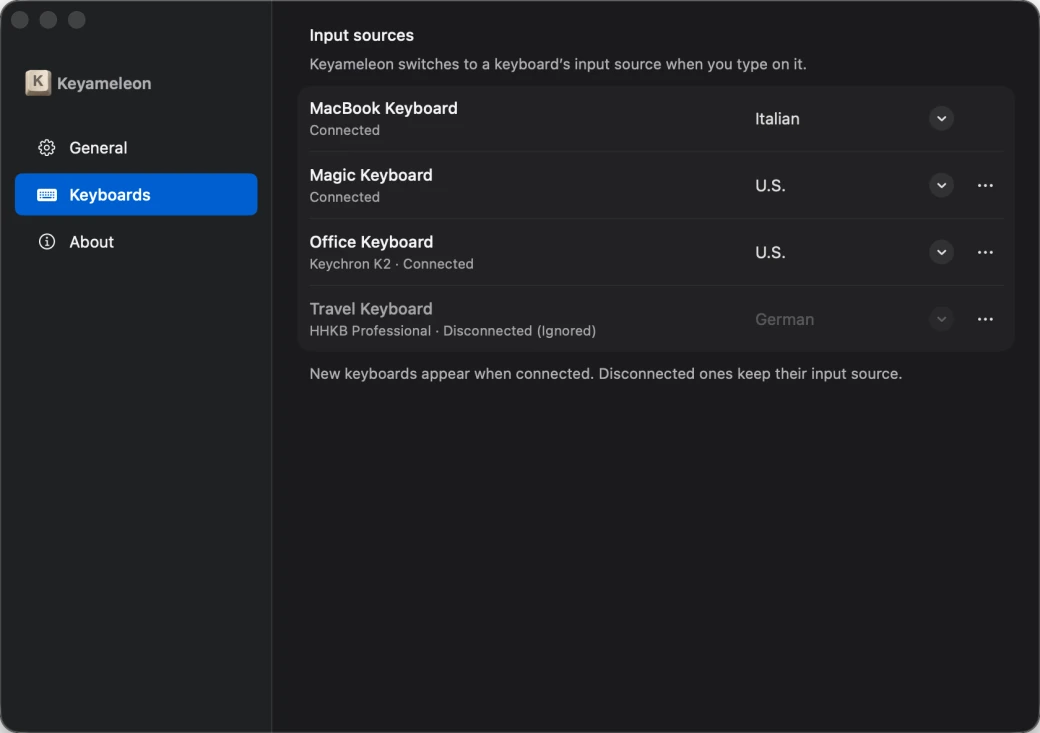
使うキーボードごとに入力ソースを選びます。例えば、内蔵キーボードには「日本語 – ローマ字入力」、外付けのUS配列キーボードには「ABC」を割り当てます。
- 02
キーを押す
キー入力がどのキーボードから来たかをKeyameleonが判別し、割り当てられた入力ソースに自動で切り替えます。
- 03
キーボードを持ち替える
別のキーボードで入力を始めると、Keyameleonがそのキーボードに割り当てた入力ソースに自動で切り替えます。
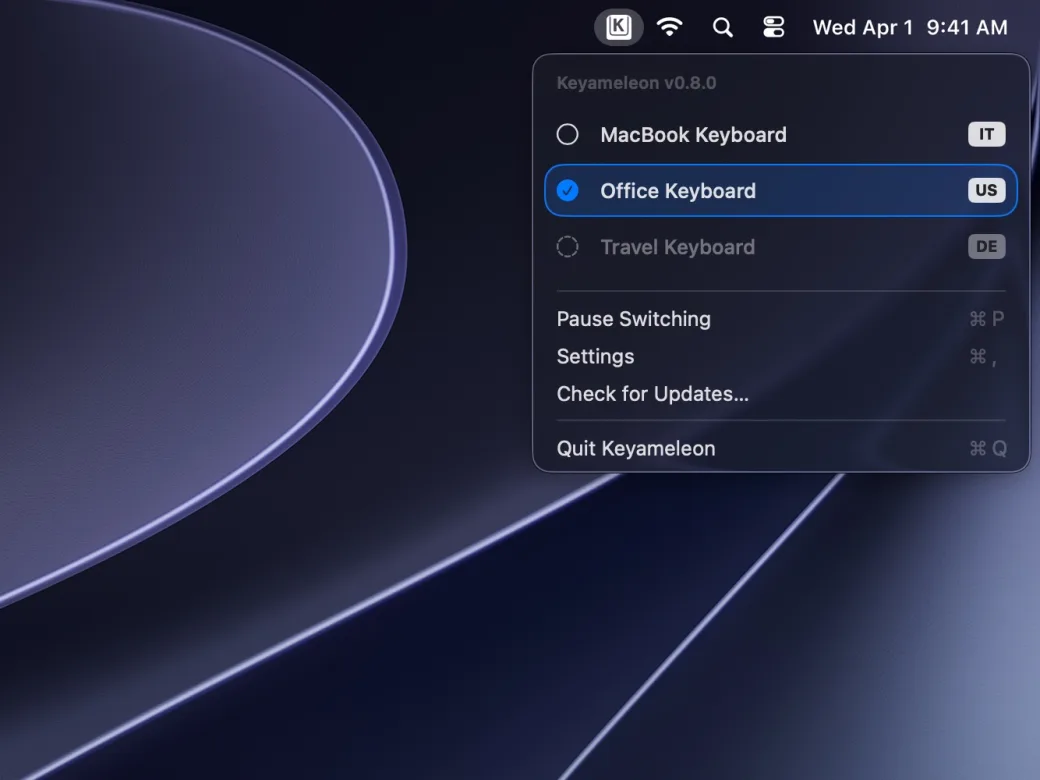
キーボードを替えれば、メニューバーもついてくる。
動画の設定:
- 内蔵キーボード
- U.S.
- Keychron
- 日本語 – かな入力
キーボードごとに、ひとつの入力ソース。
使うキーボードそれぞれに入力ソースを割り当てます。キーを押すと、Keyameleonがそのキーボードを判別し、割り当てた入力ソースに切り替えます。
- キーボードの操作に応じて切り替え
- キー入力は記録されません
記録せずに切り替え。
Keyameleonは入力ソースを切り替えるためにキーボードの操作を監視します。キー入力を記録したり、テレメトリを収集したりすることはありません。ソースコードは公開されており、誰でも確認できます。
よくある質問
Macでキーボードごとに別の配列(入力ソース)を使えますか?
macOS単体ではできません。macOSはショートカットで入力ソースを切り替えたり、ウインドウごとに入力ソースを記憶したりできますが、物理キーボードごとには切り替えられません。Keyameleonはこれを可能にします。キーボードごとに入力ソースを割り当てておけば、そのキーボードで入力を始めたときに切り替わります。
MacBookの内蔵キーボードと、外付けのUSB・Bluetoothキーボードの両方で使えますか?
はい。KeyameleonはMacBookの内蔵キーボードと外付けキーボードを認識し、接続を外したり再起動したりしても各キーボードを記憶します。キーボードの名前を変えたり、キーボードとして認識されるマウスなど、キーボードではないデバイスを非表示にしたりすることもできます。
Input Source Proのような、アプリごとに切り替えるツールとの違いは?
アプリごとに切り替えるツールは、前面にあるアプリやWebサイトに応じて入力ソースを選びます。Keyameleonは手元で使っているキーボードに従うため、例えばイタリア語配列の外付けキーボードと英語配列の内蔵キーボードは、どのアプリでもそれぞれの配列で入力できます。
Karabiner-Elementsでキーボードごとに入力ソースを切り替えられますか?
自分でルールを書けば可能です。Complex Modificationsを使えば、特定のデバイスからキー入力があったときに入力ソースを選択できます。ただし、Karabiner-Elementsは入力を独自の仮想キーボードドライバ経由で送ります。Keyameleonはルールが不要で、入力を読み取るだけです。キーボードごとに入力ソースを選べば、あとは入力するだけです。
どの入力ソースを割り当てられますか?
「システム設定」›「キーボード」で追加した入力ソースなら、どれでも割り当てられます。イタリア語、ドイツ語、Dvorakなどのキーボードレイアウトのほか、日本語のかな入力やピンインなどの入力方式も使えます。割り当てた入力ソースがあとで削除されても、Keyameleonは割り当てを保持し、代わりの入力ソースに切り替えることはありません。
Keyameleonに「入力監視」の許可が必要なのはなぜですか?
キー入力がどのキーボードから来たかを判別するためです。KeyameleonはCoreHIDを通じてキーボードの操作を読み取りますが、CoreHIDでは入力を変更したり挿入したりすることはできません。入力した内容が保存・記録されたり、どこかに送信されたりすることは一切ありません。
最初に押したキーから新しい配列で入力されますか?
必ずしもそうではありません。Keyameleonはキー入力を検知してから切り替えるため、そのキーと、macOSが切り替えを終える前に入力したキーは、前の入力ソースのまま入力されることがあります。
KeyameleonはどのバージョンのmacOSに対応していますか?
macOS 26以降に対応しています。メニューバーに常駐し、Dockにアイコンは表示されません。ログイン時に自動で起動することもできます。
Keyameleonのインストールと設定の方法は?
Homebrewでインストールする(brew install --cask mastro993/tap/keyameleon)か、GitHubの最新リリースからDMGをダウンロードし、Keyameleonを「アプリケーション」フォルダにドラッグします。次にアプリを開きます。ガイド付きセットアップで入力監視の許可を求められ、キーボードごとに入力ソースを選んだら、あとはメニューバーに常駐します。それ以降は、入力に合わせて自動で切り替わります。
Keyameleonは無料ですか?
はい。KeyameleonはMITライセンスの無料オープンソースソフトウェアです。GitHubから最新リリースをダウンロードできるほか、先にコードを確認することもできます。

準備ができたら、いつでも。
Keyameleonをダウンロードして、キーボードごとに入力ソースを割り当てれば、あとは入力に合わせて自動で切り替わります。
オープンソース · 小さなバイナリ · 少ないリソース消費