Cada teclado
com o seu próprio layout.
Um app gratuito para a barra de menus do Mac. Digite em qualquer teclado e o Keyameleon muda sozinho para o layout que você atribuiu a ele.
v0.8.0 macOS 26+
brew install --cask mastro993/tap/keyameleonO Keyameleon só verifica de qual teclado veio cada tecla: nunca registra o que você digita nem envia telemetria.

Configure uma vez. Mude automaticamente.
- 01
Atribua os layouts
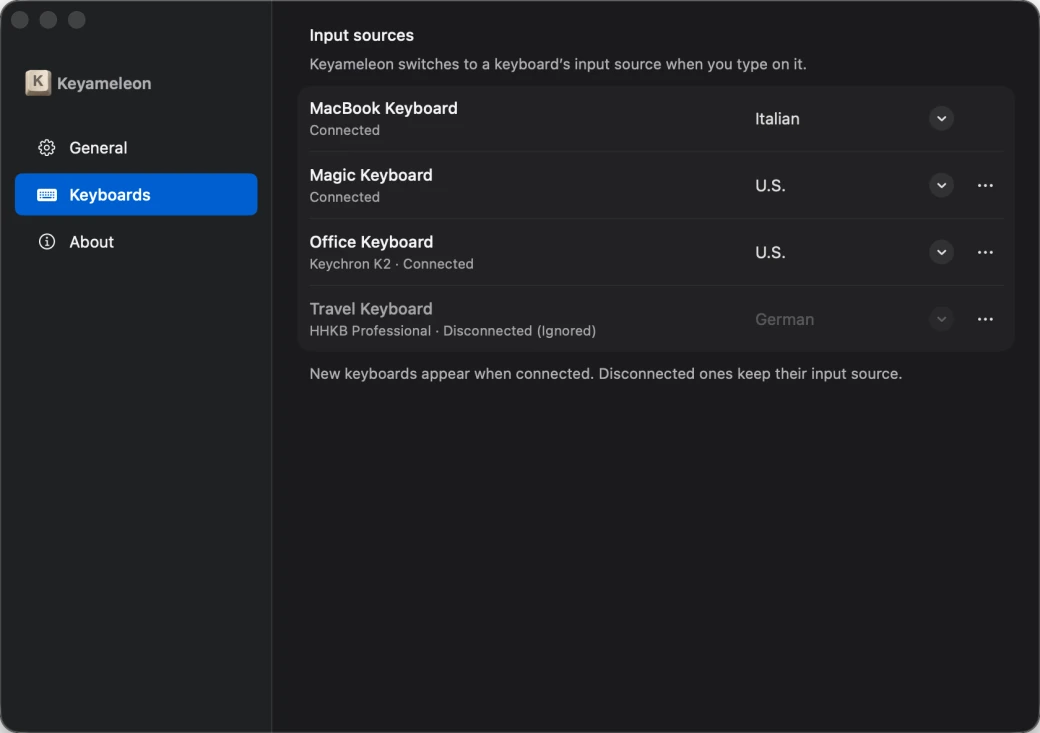
Escolha um layout de teclado para cada teclado que você usa. Por exemplo, EUA para o teclado integrado e Brasileiro – ABNT2 para um externo.
- 02
Pressione uma tecla
O Keyameleon detecta de qual teclado veio a tecla pressionada e muda automaticamente para o layout atribuído a ele.
- 03
Troque de teclado
Comece a digitar em outro teclado. O Keyameleon muda automaticamente para o layout atribuído a esse teclado.
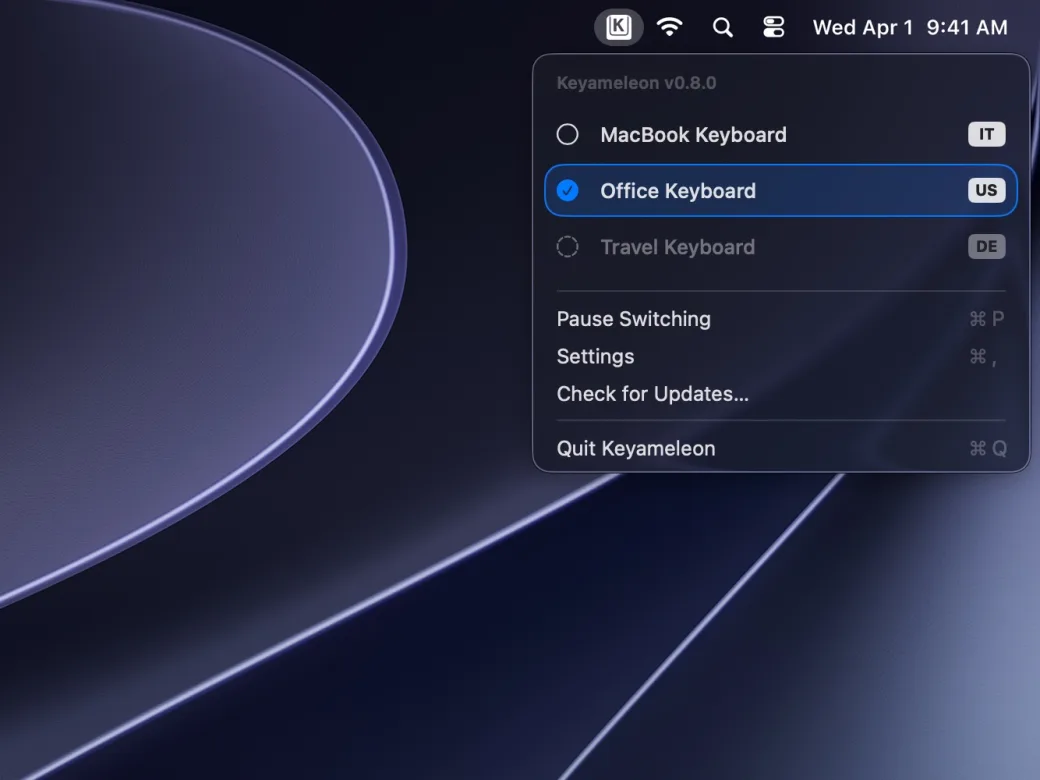
Troque de teclado. A barra de menus acompanha.
A configuração do vídeo:
- Teclado integrado
- EUA
- Keychron
- Japonês – Kana
Um layout para cada teclado.
Atribua um layout de teclado a cada teclado que você usa. Quando você pressiona uma tecla, o Keyameleon identifica aquele teclado e ativa o layout atribuído.
- Muda conforme a atividade do teclado
- Nenhuma tecla digitada é registrada
Muda sem registrar nada.
O Keyameleon monitora a atividade do teclado para mudar o layout. Ele não registra o que você digita nem coleta telemetria. O código-fonte é aberto para quem quiser conferir.
Perguntas e respostas.
O Mac consegue usar um layout de teclado diferente para cada teclado?
Não sozinho. O macOS consegue mudar a fonte de entrada (o layout de teclado) com um atalho ou lembrar uma por janela, mas não por teclado físico. O Keyameleon acrescenta isso: atribua um layout a cada teclado e ele muda assim que você começa a digitar em um deles.
Como uso um teclado externo ABNT2 com um MacBook americano?
Adicione os dois layouts em Ajustes do Sistema › Teclado › Entrada de Texto, por exemplo Brasileiro – ABNT2 para o teclado externo e EUA para o MacBook, e atribua um a cada teclado no Keyameleon. Quando você digita no teclado externo, o layout muda para ABNT2, com o ç e os acentos no lugar; ao voltar para o MacBook, volta para EUA sem nenhum atalho.
Funciona com o teclado integrado e com teclados externos USB ou Bluetooth?
Sim. O Keyameleon reconhece o teclado integrado do MacBook e os teclados externos, e lembra de cada um mesmo depois de desconectar ou reiniciar. Você pode renomear um teclado ou ocultar um dispositivo que não é teclado, como um mouse que se identifica como teclado.
Qual é a diferença para apps que mudam por app, como o Input Source Pro?
Os apps que mudam por app escolhem o layout de acordo com o app ou o site em primeiro plano. O Keyameleon segue o teclado que está debaixo das suas mãos, então um teclado externo ABNT2 e um teclado integrado americano digitam cada um no seu próprio layout em qualquer app.
O Karabiner-Elements consegue mudar o layout por teclado?
Só com regras que você mesmo escreve: uma complex modification pode selecionar um layout de teclado quando uma tecla vem de um dispositivo específico, e o Karabiner-Elements faz tudo o que você digita passar pelo próprio driver de teclado virtual. O Keyameleon não precisa de regras e só observa a entrada: escolha um layout para cada teclado e digite.
Quais layouts de teclado posso atribuir?
Qualquer layout que você tenha adicionado em Ajustes do Sistema › Teclado: layouts como Brasileiro – ABNT2, Italiano, Alemão ou Dvorak, e métodos de entrada como o Kana japonês ou o Pinyin. Se um layout atribuído for removido depois, o Keyameleon mantém a atribuição e não muda para outro no lugar dele.
O app está traduzido para o português?
Não. A interface do app está só em inglês. Mesmo assim, ele funciona com qualquer layout de teclado, incluindo os layouts brasileiros e os métodos de entrada japoneses, coreanos e chineses.
Por que o Keyameleon precisa da Monitoração de Entrada?
Para saber de qual teclado veio cada tecla pressionada. O Keyameleon observa a atividade do teclado por meio do CoreHID, que não consegue alterar nem injetar entradas. O que você digita nunca é salvo, registrado nem enviado para lugar nenhum.
A primeira tecla já usa o novo layout?
Nem sempre. O Keyameleon muda depois de ver a tecla pressionada, então essa tecla, e qualquer outra digitada antes de o macOS terminar a troca, ainda pode usar o layout anterior.
Quais versões do macOS o Keyameleon suporta?
macOS 26 ou posterior. Ele fica na barra de menus, sem ícone no Dock, e pode abrir ao iniciar a sessão.
Como configuro o Keyameleon?
Instale com o Homebrew (brew install --cask mastro993/tap/keyameleon) ou baixe o DMG da versão mais recente no GitHub e arraste o Keyameleon para Aplicativos. Depois, abra o app. A configuração guiada pede a Monitoração de Entrada, deixa você escolher um layout para cada teclado e então passa para a barra de menus. A partir daí, ele muda enquanto você digita.
O Keyameleon é gratuito?
Sim. O Keyameleon é gratuito e de código aberto, com licença MIT. Baixe a versão mais recente no GitHub ou leia o código antes.

Pronto quando você estiver.
Baixe o Keyameleon, atribua um layout de teclado a cada teclado e deixe que ele mude enquanto você digita.
Código aberto · Binário pequeno · Uso mínimo de recursos